

How To Create Smtp In Gmail
Aug 16, 2021
Ariata C.
4menit Dibaca
Server SMTP Google Gratis untuk Mengirim Email

Pengenalan
Tak banyak yang tahu jika server SMTP Google bisa dimanfaatkan secara gratis untuk mengirimkan email. Server ini menjadi solusi terbaik bagi mereka yang tidak bisa menggunakan server SMTP yang disediakan oleh ISP atau hoting dan juga bagi mereka yang sering mengalami masalah terkait pengiriman email. Di tutorial ini, Anda akan mempelajari cara memanfaatkan server Google SMTP secara gratis. Selain itu, Anda juga akan mempelajari cara menggunakannya untuk mengirimkan email via PHP mailer dan plugin WordPress.
Kelebihan Menggunakan Layanan SMTP Eksternal
Meskipun sebagian besar hosting (misalnya Hostinger) dan ISP memiliki SMTP yang terinstall, ada beberapa kelebihan jika Anda menggunakan layanan SMTP eksternal:
- Pengiriman email akan lebih baik.
- Anda tidak harus setup server (jika menggunakan VPS).
- Jarang terkena blacklist, yang berarti kecil kemungkinan email Anda masuk ke kotak SPAM.
Limit Pengiriman di SMTP Google Gratis
Limit pengiriman email di Google SMTP adalah 100 per harinya. Apabila melebihi batas yang telah ditetapkan, maka Anda tidak akan bisa mengirim email selama 24 jam ke depan sampai layanan di-reset. Informasi selengkapnya mengenai limit email Google bisa Anda baca di sini.
Yang Anda Butuhkan:
- Akun Gmail atau G Suite
- Login ke control panel hosting
Langkah 1 – Masuk ke Pengaturan Server SMTP Google
Pertama-tama, untuk menggunakan Google SMTP server gratis, Anda harus terlebih dulu memberikan akses ke aplikasi yang keamanannya kurang. Google memblokir aplikasi dan peringkat yang bagi mereka tidak memenuhi standar keamanan saat ini. Jangan khawatir, untuk memberikan akses bagi aplikasi dan perangkat tersebut, Anda bisa melakukannya di sini.
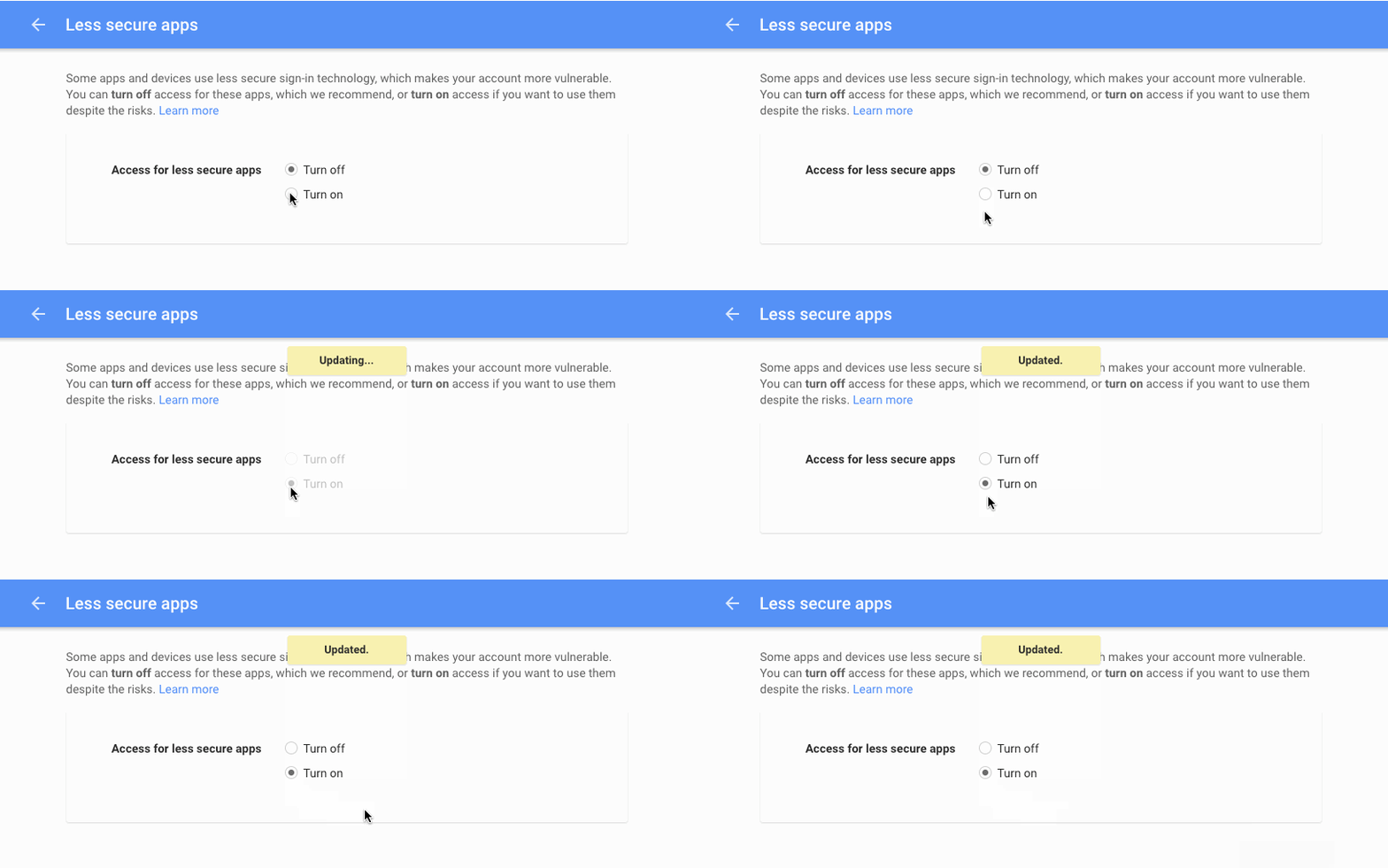
PENTING: Jika Anda menggunakan 2 factor authentication untuk login ke akun Google, maka akses untuk aplikasi yang keamanannya kurang tidak dapat diaktifkan atau dijalankan. Oleh karena itu, Anda harusdaftar atau sign in menggunakan password App.
Berikut informasi Google SMTP server:
- SMTP Server : smtp.gmail.com
- SMTP Username: username Gmail Anda yang lengkap (alamat email), misalnya youremail.com
- SMTP Password: Password Gmail Anda
- SMTP Port: 587
- TLS/SSL:Wajib
Jika Anda ingin menggunakan protokol IMAP dan menyimpan semua email keluar di folderSentGmail, maka ikuti langkah-langkah ini:
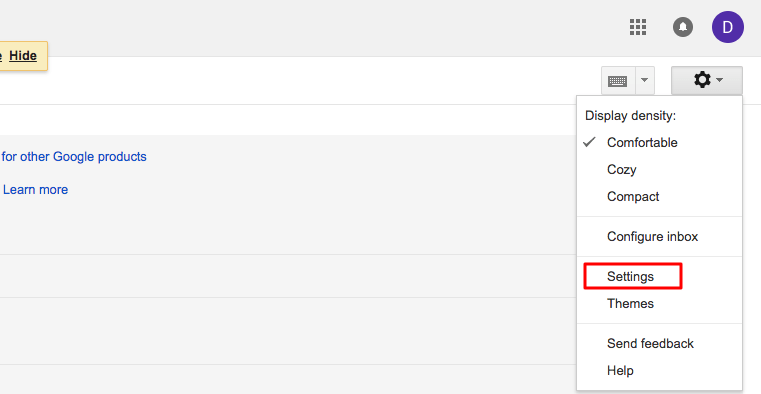
- Login ke akun Gmail Anda dan bukaSettings.
- Pilih tabForwarding and PO/IMAPdan aktifkan IMAP.
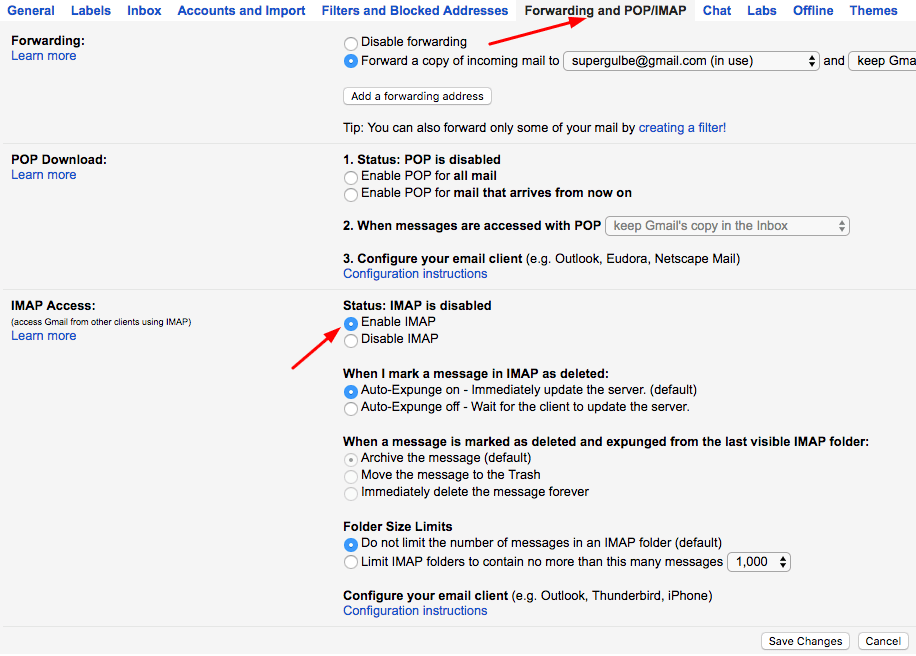
- Klik tombol Save Changesyang ada di bagian bawah halaman.
Langkah 2 – Menggunakan Google SMTP
Pada langkah ini, Anda akan mempelajari cara memanfaatkan SMTP gratis dari Google untuk mengirimkan email menggunakan PHP mailer dan plugin WordPress. Jika Anda tahu cara mengirimkan email via PHP, maka hal ini akan sangat berguna pada saat Anda mempelajari kode atau membuat formulir kontak sederhana untuk website.
Opsi 2.1 – Menggunakan PHPMailer
Ada banyak script PHP mail yang tersedia. Pada contoh di bawah ini, kami akan menggunakan PHPMailer:
- Buka repository PHPMailer di GitHub dan unduh scriptnya dengan mengklik tombolClone or download -> Download ZIP. Simpan unduhan di komputer.

- Upload arsip ke akun hosting. Anda bisa melakukannya dengan FTP client atau file manager yang disedakan oleh penyedia hosting Anda. Jika Anda tidak tahu cara upload file ke akun hosting, bacalah tutorial ini.
PHPMailer memiliki sample file konfigurasi yang diberi namagmail.phpsdan dapat digunakan secara bersama-samam dengan server SMTP Google. File tersebut tersimpan di folderPHPMailer-master/examples.
<?php date_default_timezone_set('Etc/UTC'); require '../PHPMailerAutoload.php'; //Create a new PHPMailer instance $mail = new PHPMailer; //Tell PHPMailer to use SMTP $mail->isSMTP(); //Enable SMTP debugging // 0 = off (for production use) // 1 = client messages // 2 = client and server messages $mail->SMTPDebug = 2; //Ask for HTML-friendly debug output $mail->Debugoutput = 'html'; //Set the hostname of the mail server $mail->Host = 'smtp.gmail.com'; // use // $mail->Host = gethostbyname('smtp.gmail.com'); // if your network does not support SMTP over IPv6 //Set the SMTP port number - 587 for authenticated TLS, a.k.a. RFC4409 SMTP submission $mail->Port = 587; //Set the encryption system to use - ssl (deprecated) or tls $mail->SMTPSecure = 'tls'; //Whether to use SMTP authentication $mail->SMTPAuth = true; //Username to use for SMTP authentication - use full email address for gmail $mail->Username = "username@gmail.com"; //Password to use for SMTP authentication $mail->Password = "yourpassword"; //Set who the message is to be sent from $mail->setFrom('from@example.com', 'First Last'); //Set an alternative reply-to address $mail->addReplyTo('replyto@example.com', 'First Last'); //Set who the message is to be sent to $mail->addAddress('whoto@example.com', 'John Doe'); //Set the subject line $mail->Subject = 'PHPMailer GMail SMTP test'; //Read an HTML message body from an external file, convert referenced images to embedded, //convert HTML into a basic plain-text alternative body $mail->msgHTML(file_get_contents('contents.html'), dirname(__FILE__)); //Replace the plain text body with one created manually $mail->AltBody = 'This is a plain-text message body'; //Attach an image file $mail->addAttachment('images/phpmailer_mini.png'); //send the message, check for errors if (!$mail->send()) { echo "Mailer Error: " . $mail->ErrorInfo; } else { echo "Message sent!"; } Contact GitHub API Training Shop Blog About Agar script tersebut dapat digunakan bersama-sama dengan server Google SMTP, maka Anda harus mengeditnya dan mengubah pengaturan, sepertiusername, password, danemail recipient address. Di samping itu, Anda juga harus menggnati namanya darigmail.phpskegmail.phpsehingga dapat dibuka via browser. Anda dapat menggunakan file manager atau FTP client yang sama untuk mengganti nama dan mengedit file dengan informasi yang akan Anda berikan.
Setelah selesai mengedit, buka script melalui browser. Jika Anda telah mengupload folder PHPMailer-maser ke folderpublic_html, maka file tersebut dapat dibuka via http://yourdomain.com/PHPMailer-master/examples. Apabila semuanya telah dikonfigurasikan dengan benar, maka pesan yang mengindikasikan bahwa pesan email berhasil dikirim akan ditampilkan.
Opsi 2.2 – Menggunakan Plugin WP Mail SMTP
Cara termudah untuk menggunakan SMTP eksternal di WordPress adalah dengan menggunakan plugin WP Mail SMTP.
Pertama-tama, login ke dashboard admin WordPress dan pilihPlugins > Add New. Install dan aktifkan plugin WP Mail SMTP.
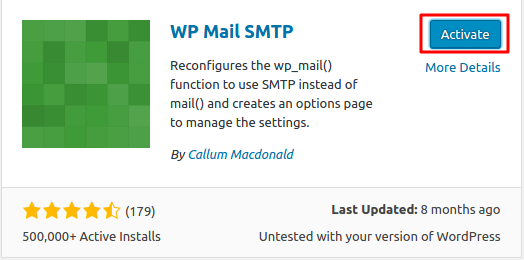
Masuk ke pengaturanWP Mail SMTPdengan terlebih dulu membukaPlugins -> Installed Pluginsdan klikSettings.

Masukkan semua informasi server SMTP yang dibutuhkan.
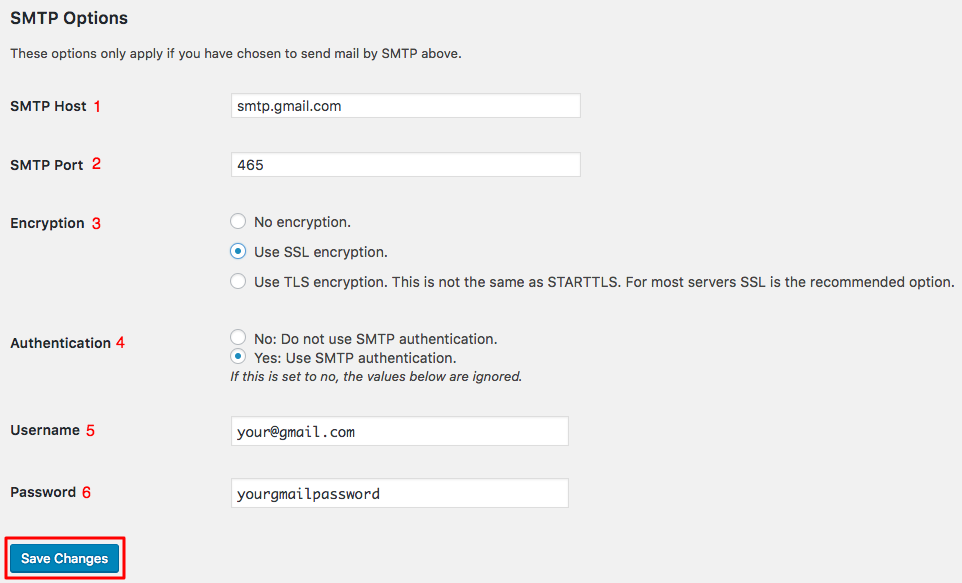
- SMTP Host– Ketikkansmtp.gmail.com.
- SMTP Port– port standar untuk Google SMTP server adalah 465 untuk SSL dan 587 untuk TSL.
- Encryption– Sebaiknya gunakan enkripsi. Pilihlah berdasarkan port yang telah Anda buat.
- Authentication– PilihYeskarena SMTP authentication bersifat wajib.
- Username– alamat Gmail Anda.
- Password– password Gmail Anda.
Untuk menyimpan perubahan yang telah dibuat, klik tombolSave Changes yang ada di bagian bawah. Guna memastikan apakah pengaturan yang telah diubah berfungsi sebagaimana mestinya, Anda bisa mengetesnya dengan mencoba mengirimkan email tes ke email pribadi. Ketikkan alamat email Anda dan klikSend Test.
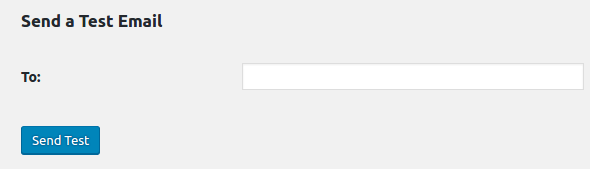
Apabila Anda menerima email, maka itu berarti tidak terjadi kesalahan pada pengiriman mail. Namun, apabila pesan error yang ditampilkan, maka cek kembali pengaturan email atau hubungi tim support hosting Anda dan minta bantuan.
Kesimpulan
Kini Anda sudah mempelajari cara mengonfigurasikan akun Google dan menggunakan server SMTP Google gratis. Selain itu, Anda juga sudah mengetahui cara mengirimkan email dengan PHPMailer.

Ariata suka sekali menulis dan menerjemahkan, dan sekarang ini bekerja sebagai translator di Hostinger Indonesia. Lewat artikel dan tutorial yang diterbitkan di blog Hostinger, Ariata ingin membagikan pengetahuan tentang website, WordPress, dan hal terkait hosting lainnya kepada para pembaca.
How To Create Smtp In Gmail
Source: https://www.hostinger.co.id/tutorial/server-smtp-google-gratis-untuk-mengirim-email
Posted by: barnescamonwarld1947.blogspot.com
0 Response to "How To Create Smtp In Gmail"
Post a Comment